Så hämtar du Suno-videor som MP4 (guide 2026)
En Suno-video är en MP4-fil som har skapats av en användare med Suno AI.
Den här guiden visar precis hur du hämtar MP4-filen från en offentlig Suno-låt som har en, med den kostnadsfria Nedladdare för Suno-videor.
Vad Suno-video egentligen är
En Suno-video är en MP4-fil som har skapats av en användare med Suno AI.
Varför har inte varje låt en video?
En inspelning kanske inte har någon publicerad video. Det här verktyget letar efter en befintlig MP4; det skapar ingen video.
Så hämtar du MP4-filen
Steg 1 — kopiera låtens URL
Öppna låten på suno.com och kopiera URL:en från adressfältet. Den ser ut så här:
https://suno.com/song/550e8400-e29b-41d4-a716-446655440000Steg 2 — öppna videohämtaren
Gå till Nedladdare för Suno-videor. Det här är den särskilda videosidan — samma motor som låthämtaren, men med fokus på MP4 och förhandsvisningen i bioläge.
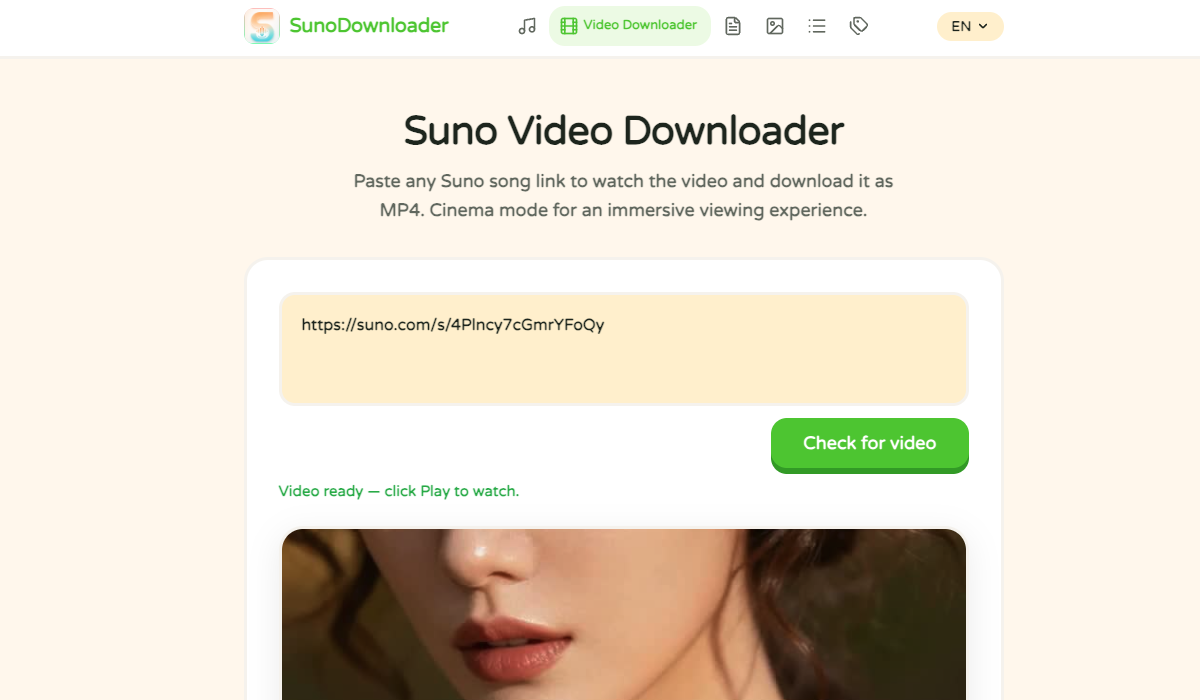
Steg 3 — klistra in URL:en och klicka på ”Check for video”
Knappen säger Sök efter video — hämtar låtmetadata och kontrollerar MP4 (vilket tar ungefär 1 sekund). Du får ett av två resultat:
- Videon är klar — klicka på Play för att titta. En inbäddad spelare visas med en knapp för att hämta MP4 nedanför.
- Ingen video för den här låten. Låten har bara ljud. Gå tillbaka till Låthämtare för att hämta MP3 i stället.
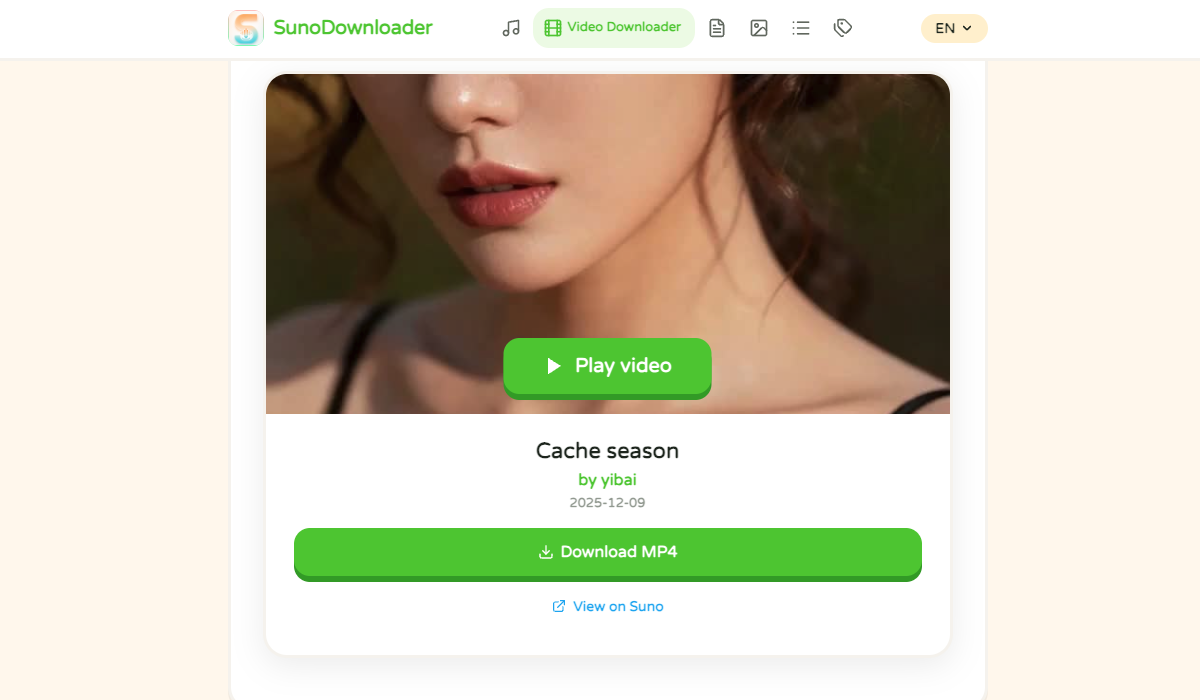
Steg 4 — klicka på ”Download MP4”
MP4-filen sparas direkt i mappen Hämtade filer. Filnamnet skapas automatiskt utifrån låttiteln, till exempel:
my_song_title [sunodownloader.pro].mp4Du kan även använda bioläge (knappen i videospelaren) för att förhandsgranska videon i helskärm innan du hämtar den.
Prova videohämtaren
Klistra in en Suno-länk. Verktyget upptäcker MP4-tillgänglighet på några sekunder.
Öppna videohämtarenBioläge — förhandsvisning i helskärm
Videohämtaren har inbyggt bioläge. Klicka på Bio knappen i videospelaren gör hela webbläsarfönstret till ett mörklagt mediarum — bara videon, kontrollerna och en avslutningsknapp. Perfekt för att förhandsgranska visualiseraren utan sidans ramar innan du sparar.
- Tryck Esc för att avsluta bioläget
- Efter 3 sekunders inaktivitet tonas kontrollerna bort
- Flytta musen → kontrollerna visas igen
- Fungerar i hela videon, inte bara i förhandsvisningen av omslaget
Bioläge är bara till för visning — hämtningsknappen nedanför fungerar som vanligt. Ingenting laddas upp; filen kommer direkt från Sunos CDN.
Avslutning
Om Suno har skapat videon får du den ursprungliga MP4-filen på några sekunder. Om inte fungerar kombinationen MP3 och JPEG i valfri videoredigerare. Oavsett vilket behövs ingen installation, inloggning eller proxy.
Kontrollera om din låt har en video
Klistra in länken, klicka på en knapp. Du får svar på en sekund.
Öppna videohämtarenVanliga frågor
Har alla Suno-låtar en MP4-video?
En inspelning kanske inte har någon publicerad video. Det här verktyget letar efter en befintlig MP4; det skapar ingen video.
Varför har min Suno-låt ingen video?
Den här Suno-videonedladdaren söker efter en publicerad video som hör till låten. Om den finns kan du förhandsgranska den innan du sparar MP4-filen. Ett spår med enbart ljud kanske inte har någon MP4 att hämta.
Kan jag själv konvertera Suno MP3 till MP4?
Ja. Släpp in MP3-filen och JPEG-omslaget i valfri videoredigerare (CapCut, iMovie, DaVinci, ffmpeg) för att skapa en enkel MP4. Enradskommandot för ffmpeg finns i guiden ovan.