Ako stiahnuť videá Suno vo formáte MP4 (sprievodca na rok 2026)
Video Suno je súbor MP4, ktorý vytvoril používateľ pomocou Suno AI.
Tento návod presne ukazuje, ako stiahnuť MP4 z ľubovoľnej verejnej skladby Suno, ktorá ho má, pomocou bezplatného nástroja Nástroj na sťahovanie videí Suno.
Čo video Suno skutočne predstavuje
Video Suno je súbor MP4, ktorý vytvoril používateľ pomocou Suno AI.
Prečo nie každá skladba má video
Nahrávka nemusí mať zverejnené video. Tento nástroj kontroluje existujúce MP4, ale nevytvára ho.
Ako stiahnuť MP4
Krok 1 — Skopírujte URL skladby
Otvorte skladbu na suno.com a skopírujte URL z panela s adresou. Vyzerá takto:
https://suno.com/song/550e8400-e29b-41d4-a716-446655440000Krok 2 — Otvorte nástroj na sťahovanie videí
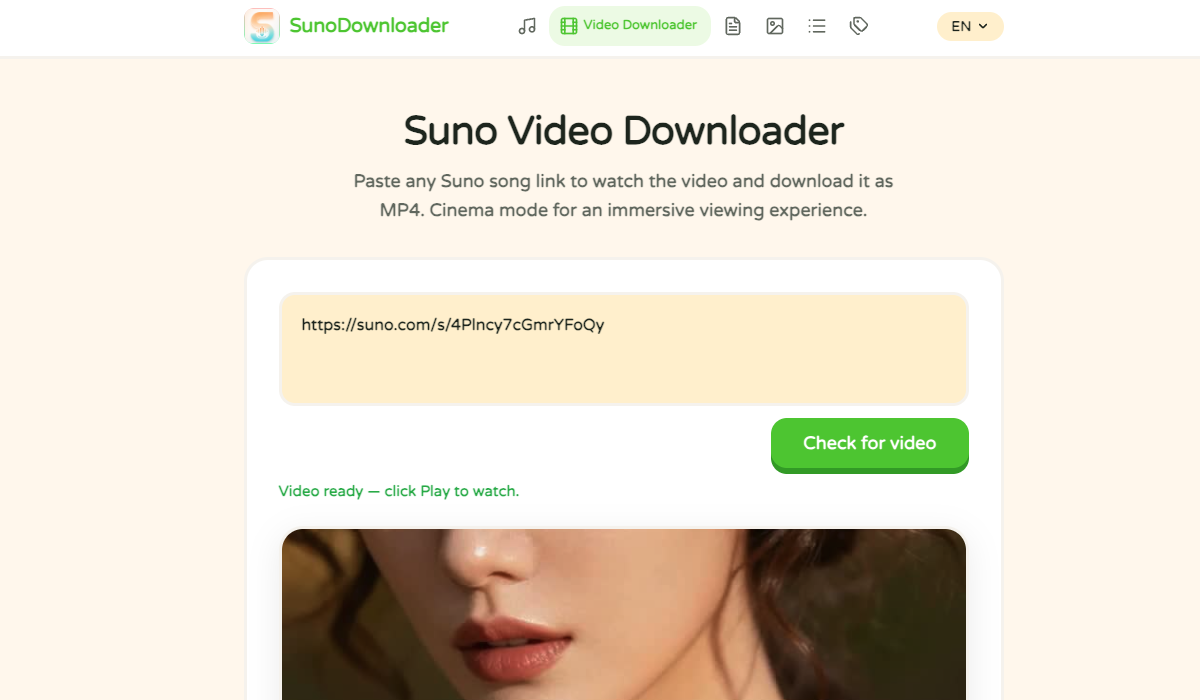
Prejsť na Nástroj na sťahovanie videí Suno. Je to samostatná stránka pre video — používa rovnaký modul ako nástroj na sťahovanie skladieb, ale zvýrazňuje MP4 a náhľad v režime kina.
Krok 3 — Vložte URL a kliknite na „Skontrolovať video“
Na tlačidle je text Skontrolovať video — načíta metadáta skladby a skontroluje MP4 (trvá to približne sekundu). Zobrazí sa jeden z dvoch výsledkov:
- Video je pripravené — kliknutím na Prehrať si ho pozrite. Zobrazí sa vložený prehrávač a pod ním tlačidlo Stiahnuť MP4.
- Táto skladba nemá video. Skladba obsahuje iba zvuk. Vráťte sa k nástroju Nástroj na sťahovanie skladieb na stiahnutie MP3 namiesto toho.
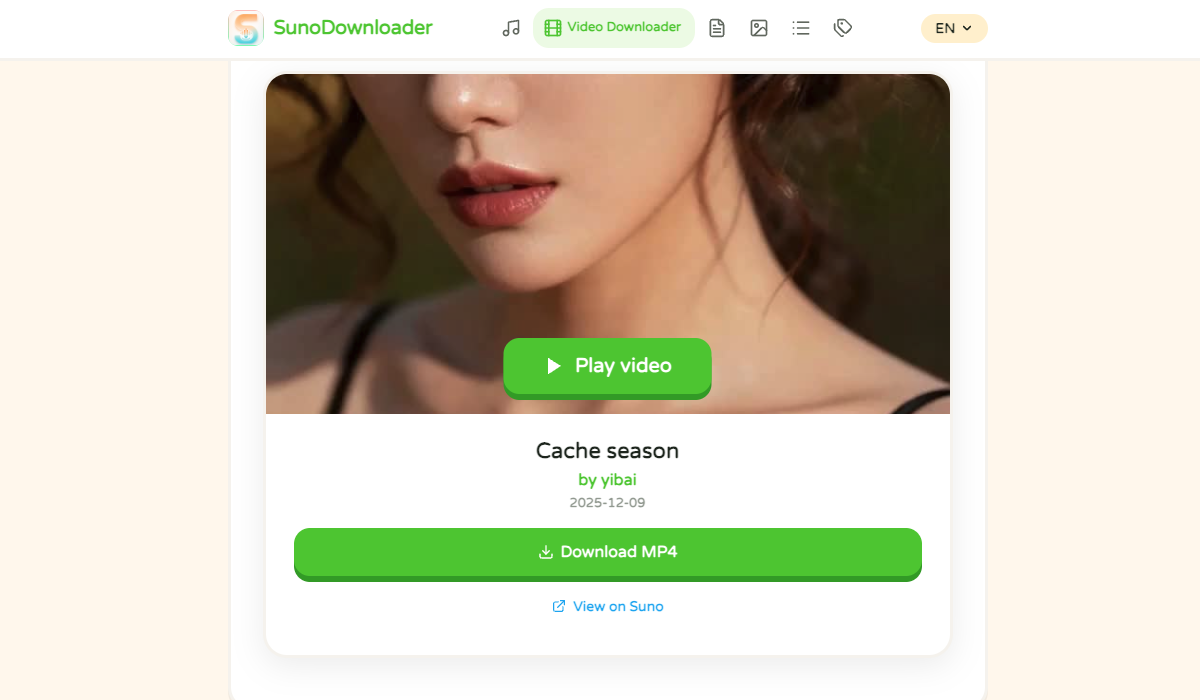
Krok 4 — Kliknite na „Stiahnuť MP4“
MP4 sa ukladá priamo do priečinka Stiahnuté. Názov súboru sa automaticky vytvorí podľa názvu skladby, napríklad:
my_song_title [sunodownloader.pro].mp4Na zobrazenie ukážky videa na celej obrazovke pred stiahnutím môžete použiť aj režim kina (tlačidlo vo videoprehrávači).
Vyskúšať nástroj na sťahovanie videí
Vložte odkaz Suno. Dostupnosť MP4 sa zistí v priebehu sekúnd.
Otvoriť nástroj na sťahovanie videíRežim kina — ukážka na celú obrazovku
Nástroj na sťahovanie videí má vstavaný režim kina. Kliknite na Kino tlačidlo vo videoprehrávači zmení celé okno prehliadača na zatemnenú multimediálnu miestnosť — zostane iba video, ovládacie prvky a tlačidlo ukončenia. Užitočné, keď si chcete pred uložením pozrieť vizualizér bez prvkov stránky.
- Stlačiť Esc na ukončenie režimu kina
- 3 sekundy nečinnosti → ovládacie prvky zmiznú
- Pohyb myšou → ovládacie prvky sa znova zobrazia
- Funguje počas celého videa, nielen v ukážke obalu
Režim kina je iba pomôcka na sledovanie — tlačidlo sťahovania nižšie funguje normálne. Nič sa nenahráva, súbor sa načíta priamo z CDN Suno.
Zhrnutie
Ak Suno vygenerovalo video, nástroj na sťahovanie vám v priebehu sekúnd poskytne pôvodný súbor MP4. Ak nie, kombináciu MP3 a JPEG zvládne ľubovoľný editor videa. V oboch prípadoch — bez inštalácie, bez prihlásenia a bez proxy.
Skontrolovať, či má skladba video
Vložte odkaz a kliknite na tlačidlo. Výsledok sa zobrazí za okamih.
Otvoriť nástroj na sťahovanie videíČasto kladené otázky
Majú všetky skladby Suno video MP4?
Nahrávka nemusí mať zverejnené video. Tento nástroj kontroluje existujúce MP4, ale nevytvára ho.
Prečo moja skladba Suno nemá video?
Tento nástroj na sťahovanie videí Suno skontroluje, či je k skladbe pripojené zverejnené video. Ak je dostupné, pred uložením MP4 si ho pozrite. Skladba obsahujúca iba zvuk nemusí mať video MP4 na stiahnutie.
Môžem si sám/sama previesť MP3 zo Suno na MP4?
Áno. Vložte MP3 a obal JPEG do ľubovoľného editora videa (CapCut, iMovie, DaVinci, ffmpeg) a vytvorte jednoduché MP4. Jednoriadkový príkaz ffmpeg nájdete v návode vyššie.