Suno ဗီဒီယိုများကို MP4 အဖြစ် ဒေါင်းလုဒ်လုပ်နည်း (2026 လမ်းညွှန်)
Suno ဗီဒီယိုဆိုသည်မှာ အသုံးပြုသူက Suno AI ဖြင့် ဖန်တီးထားသော MP4 ဖိုင်တစ်ခုဖြစ်သည်။
MP4 ရှိသော အများမြင်နိုင်သည့် Suno သီချင်းမည်သည့်ပုဒ်မှမဆို ၎င်းကို မည်သို့ရယူရမည်ကို ဤလမ်းညွှန်က တိတိကျကျပြသည်၊ အခမဲ့ကိရိယာကို သုံး၍ Suno ဗီဒီယိုဒေါင်းလုဒ်ကိရိယာ.
Suno ဗီဒီယိုဆိုသည်မှာ အမှန်တကယ် ဘာလဲ
Suno ဗီဒီယိုဆိုသည်မှာ အသုံးပြုသူက Suno AI ဖြင့် ဖန်တီးထားသော MP4 ဖိုင်တစ်ခုဖြစ်သည်။
သီချင်းတိုင်း ဗီဒီယိုမပါရခြင်း
အသံသွင်းမှုတစ်ခုတွင် ထုတ်ဝေထားသော ဗီဒီယို မရှိနိုင်ပါ။ ဤကိရိယာသည် ရှိပြီးသား MP4 ကို စစ်ဆေးခြင်းသာဖြစ်ပြီး ဖန်တီးပေးခြင်း မဟုတ်ပါ။
MP4 ဒေါင်းလုဒ်လုပ်နည်း
အဆင့် 1 — သီချင်း URL ကို ကူးပါ
suno.com တွင် သီချင်းကိုဖွင့်ပြီး လိပ်စာဘားမှ URL ကိုကူးပါ။ ဤပုံစံရှိသည်:
https://suno.com/song/550e8400-e29b-41d4-a716-446655440000အဆင့် 2 — ဗီဒီယိုဒေါင်းလုဒ်ကိရိယာကို ဖွင့်ပါ
သွားရန် Suno ဗီဒီယိုဒေါင်းလုဒ်ကိရိယာ။ ဤစာမျက်နှာသည် ဗီဒီယိုအတွက် သီးသန့်ဖြစ်သည် — သီချင်းဒေါင်းလုဒ်ကိရိယာကဲ့သို့ အင်ဂျင်တူညီသော်လည်း MP4 နှင့် ရုပ်ရှင်ရုံမုဒ် ကြိုတင်ကြည့်ရှုမှုကို အထူးဖော်ပြထားသည်။
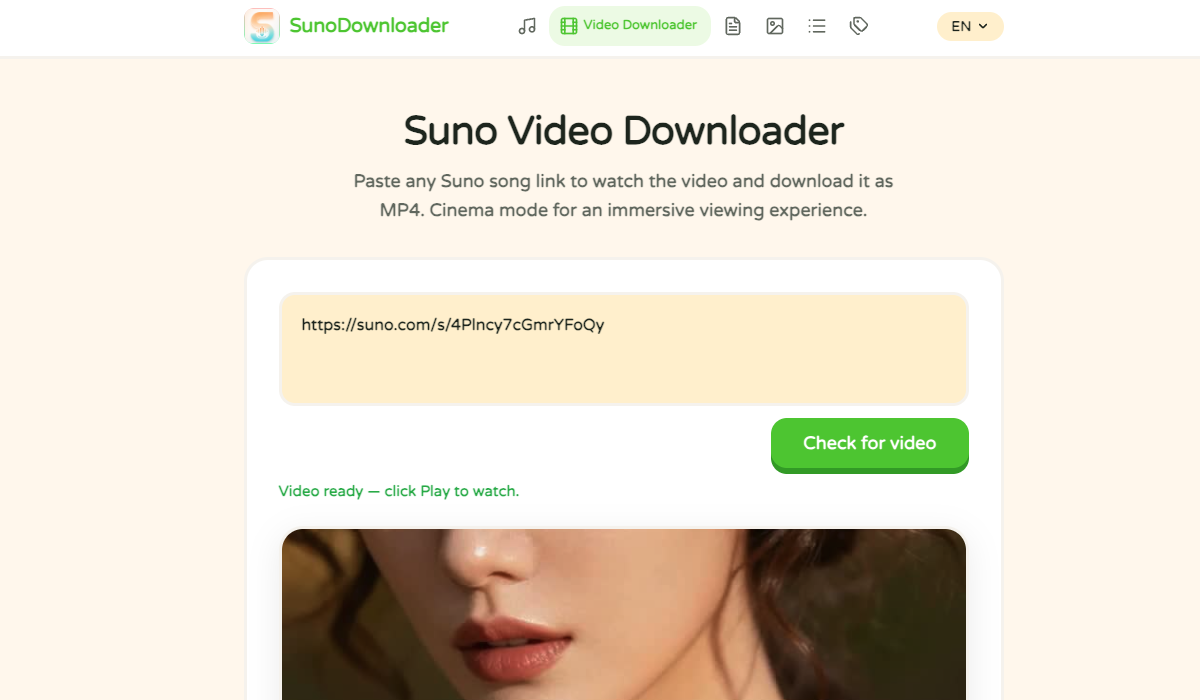
အဆင့် 3 — URL ကူးထည့်ပြီး “ဗီဒီယိုရှိမရှိ စစ်ဆေးရန်” ကိုနှိပ်ပါ
ခလုတ်ပေါ်တွင် ရေးထားသည်မှာ ဗီဒီယိုရှိမရှိ စစ်ဆေးရန် — သီချင်းမီတာဒေတာကို ရယူပြီး MP4 ကို စစ်ဆေးမည် (တစ်စက္ကန့်ခန့်ကြာသည်)။ ရလဒ်နှစ်မျိုးထဲမှ တစ်ခုရမည်:
- ဗီဒီယိုအဆင်သင့်ဖြစ်ပါပြီ — ကြည့်ရန် Play ကိုနှိပ်ပါ။ အောက်တွင် MP4 ဒေါင်းလုဒ်ခလုတ်ပါသော ထည့်သွင်းပလေယာတစ်ခု ပေါ်လာသည်။
- ဤသီချင်းအတွက် ဗီဒီယိုမရှိပါ။ ဤသီချင်းတွင် အသံသာရှိသည်။ ပြန်သွားရန် သီချင်းဒေါင်းလုဒ်ကိရိယာ အဲဒီအစား MP3 ရယူရန်။
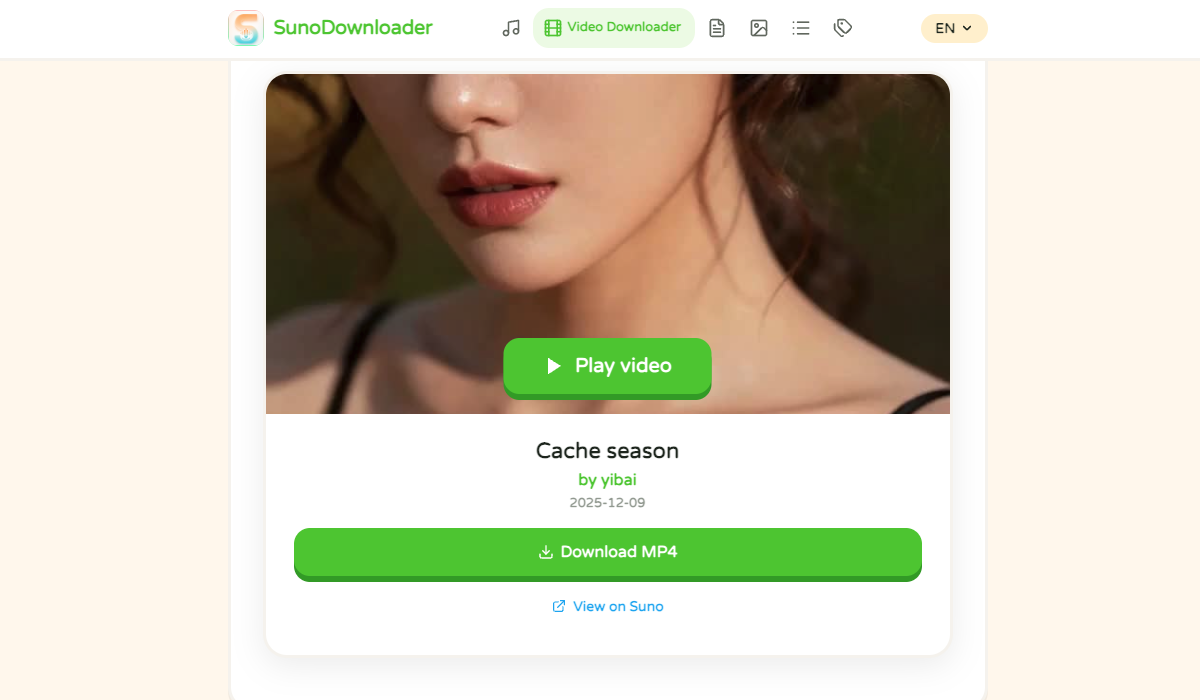
အဆင့် 4 — “MP4 ဒေါင်းလုဒ်လုပ်ရန်” ကိုနှိပ်ပါ
MP4 ကို သင့် Downloads ဖိုင်တွဲထဲသို့ တိုက်ရိုက်သိမ်းသည်။ ဖိုင်အမည်ကို သီချင်းခေါင်းစဉ်မှ အလိုအလျောက်ဖန်တီးသည်၊ ဥပမာ:
my_song_title [sunodownloader.pro].mp4ဟုတ်ကဲ့၊ ဗီဒီယိုဖွင့်စက်ရှိ Cinema Mode ခလုတ်ဖြင့် ဒေါင်းလုဒ်မလုပ်မီ ဗီဒီယိုကို မျက်နှာပြင်အပြည့် အစမ်းကြည့်နိုင်သည်။
ဗီဒီယိုဒေါင်းလုဒ်ကိရိယာကို စမ်းကြည့်ပါ
Suno လင့်ခ်ကို ကူးထည့်ပါ။ MP4 ရနိုင်မှုကို စက္ကန့်ပိုင်းအတွင်း အလိုအလျောက်စစ်ဆေးပေးသည်။
ဗီဒီယိုဒေါင်းလုဒ်ကိရိယာ ဖွင့်ရန်ရုပ်ရှင်ရုံမုဒ် — မျက်နှာပြင်အပြည့် ကြိုတင်ကြည့်ရှုမှု
ဗီဒီယိုဒေါင်းလုဒ်ကိရိယာတွင် Cinema Mode ပါဝင်သည်။ နှိပ်ပါ ရုပ်ရှင်ရုံ ဗီဒီယိုဖွင့်စက်ရှိ ခလုတ်ကိုနှိပ်ပါက ဘရောက်ဇာဝင်းဒိုးတစ်ခုလုံးသည် အမည်းရောင်မီဒီယာခန်းအဖြစ် ပြောင်းသွားပြီး ဗီဒီယို၊ ထိန်းချုပ်မှုများနှင့် ထွက်ရန်ခလုတ်သာ ကျန်မည်။ သိမ်းမီ စာမျက်နှာအစိတ်အပိုင်းများမပါဘဲ visualizer ကို အစမ်းကြည့်ရန် သင့်တော်သည်။
- နှိပ်ပါ Esc Cinema Mode မှ ထွက်ရန်
- 3 စက္ကန့် မလှုပ်ရှားပါက → ထိန်းချုပ်မှုများ မှိန်သွားမည်
- မောက်စ်ကို ရွှေ့ပါ → ထိန်းချုပ်မှုများ ပြန်ပေါ်လာမည်
- မျက်နှာဖုံးအစမ်းကြည့်ကွက်တစ်ခုတည်းမဟုတ်ဘဲ ဗီဒီယိုတစ်ခုလုံးတွင် အလုပ်လုပ်သည်
ရုပ်ရှင်ရုံမုဒ်သည် ကြည့်ရှုရာတွင် အထောက်အကူပြုရုံသာဖြစ်သည် — အောက်ပါဒေါင်းလုဒ်ခလုတ်က ပုံမှန်အတိုင်း အလုပ်လုပ်သည်။ ဘာမျှအပ်လုဒ်မလုပ်ပါ၊ ဖိုင်သည် Suno ၏ CDN မှ တိုက်ရိုက်လာသည်။
နိဂုံးချုပ်
Suno က ဗီဒီယိုဖန်တီးထားပါက ဒေါင်းလုဒ်ကိရိယာက မူရင်း MP4 ကို စက္ကန့်ပိုင်းအတွင်း ရယူပေးသည်။ မဟုတ်ပါက ဗီဒီယိုတည်းဖြတ်ကိရိယာတိုင်းတွင် MP3 + JPEG တွဲသုံးနိုင်သည်။ မည်သို့ပင်ဖြစ်စေ — ထည့်သွင်းစရာမလို၊ ဝင်ရောက်ရန်မလို၊ ပရောက်စီမလိုပါ။
သင့်သီချင်းတွင် ဗီဒီယိုရှိမရှိ စစ်ဆေးရန်
လင့်ခ်ကို ကူးထည့်ပြီး ခလုတ်တစ်ချက်နှိပ်ပါ။ တစ်စက္ကန့်အတွင်း သိရပါမည်။
ဗီဒီယိုဒေါင်းလုဒ်ကိရိယာ ဖွင့်ရန်မေးလေ့ရှိသောမေးခွန်းများ
Suno သီချင်းတိုင်းမှာ MP4 ဗီဒီယို ရှိပါသလား။
အသံသွင်းမှုတစ်ခုတွင် ထုတ်ဝေထားသော ဗီဒီယို မရှိနိုင်ပါ။ ဤကိရိယာသည် ရှိပြီးသား MP4 ကို စစ်ဆေးခြင်းသာဖြစ်ပြီး ဖန်တီးပေးခြင်း မဟုတ်ပါ။
ကျွန်ုပ်၏ Suno သီချင်းတွင် ဗီဒီယို ဘာကြောင့်မရှိသနည်း?
ဤ Suno ဗီဒီယိုဒေါင်းလုဒ်ကိရိယာသည် သီချင်းနှင့်ချိတ်ထားသော ထုတ်ဝေပြီးဗီဒီယို ရှိမရှိ စစ်ဆေးသည်။ ရနိုင်ပါက MP4 မသိမ်းမီ အစမ်းကြည့်ပါ။ အသံသက်သက်သီချင်းတွင် ဒေါင်းလုဒ်လုပ်ရန် MP4 မရှိနိုင်ပါ။
Suno MP3 ကို ကိုယ်တိုင် MP4 ပြောင်းနိုင်ပါသလား။
ဟုတ်ကဲ့။ MP3 နှင့် မျက်နှာဖုံး JPEG ကို CapCut၊ iMovie၊ DaVinci သို့မဟုတ် ffmpeg ထဲသို့ထည့်၍ ရိုးရှင်းသော MP4 ဖန်တီးပါ။ ffmpeg တစ်ကြောင်းညွှန်ကြားချက်ကို အပေါ်ကလမ်းညွှန်တွင် ထည့်ထားသည်။