Suno वीडियो MP4 के रूप में कैसे डाउनलोड करें (2026 गाइड)
Suno वीडियो, Suno AI से उपयोगकर्ता द्वारा बनाया गया MP4 फ़ाइल होता है।
यह गाइड ठीक बताती है कि MP4 मौजूद होने पर किसी भी सार्वजनिक Suno गाने से उसे मुफ़्त इस्तेमाल करके कैसे डाउनलोड करें Suno वीडियो डाउनलोड टूल.
Suno वीडियो वास्तव में क्या है
Suno वीडियो, Suno AI से उपयोगकर्ता द्वारा बनाया गया MP4 फ़ाइल होता है।
हर गाने में वीडियो क्यों नहीं होता
किसी रिकॉर्डिंग का प्रकाशित वीडियो होना ज़रूरी नहीं। यह टूल मौजूदा MP4 जाँचता है; वीडियो बनाता नहीं है।
MP4 कैसे डाउनलोड करें
चरण 1 — गाने का URL कॉपी करें
suno.com पर गाना खोलें और एड्रेस बार से URL कॉपी करें। यह इस तरह दिखता है:
https://suno.com/song/550e8400-e29b-41d4-a716-446655440000चरण 2 — वीडियो डाउनलोड टूल खोलें
यहाँ जाएँ Suno वीडियो डाउनलोड टूल. यह वीडियो के लिए समर्पित पेज है — गाना डाउनलोडर जैसा ही इंजन, लेकिन इसमें MP4 और सिनेमा मोड प्रीव्यू पर ज़ोर दिया गया है।
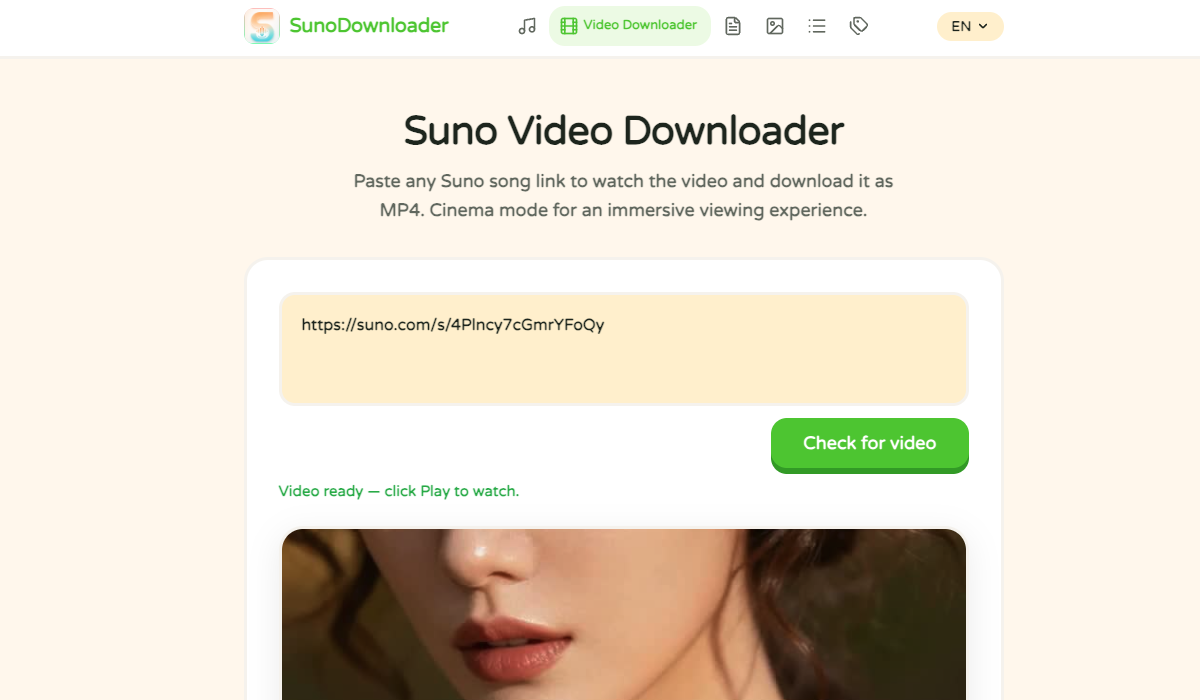
चरण 3 — URL पेस्ट करें और “वीडियो उपलब्धता जाँचें” पर क्लिक करें
बटन पर लिखा है वीडियो उपलब्धता जाँचें — यह गाने का मेटाडेटा लाएगा और MP4 की उपलब्धता जाँचेगा (जिसमें लगभग 1 सेकंड लगता है)। आपको दो में से एक नतीजा मिलेगा:
- वीडियो तैयार है — देखने के लिए Play पर क्लिक करें। नीचे Download MP4 बटन के साथ एम्बेडेड प्लेयर दिखाई देगा।
- इस गाने का कोई वीडियो नहीं। गाने में केवल ऑडियो है। वापस जाएँ गाना डाउनलोड टूल इसके बजाय MP3 पाने के लिए।
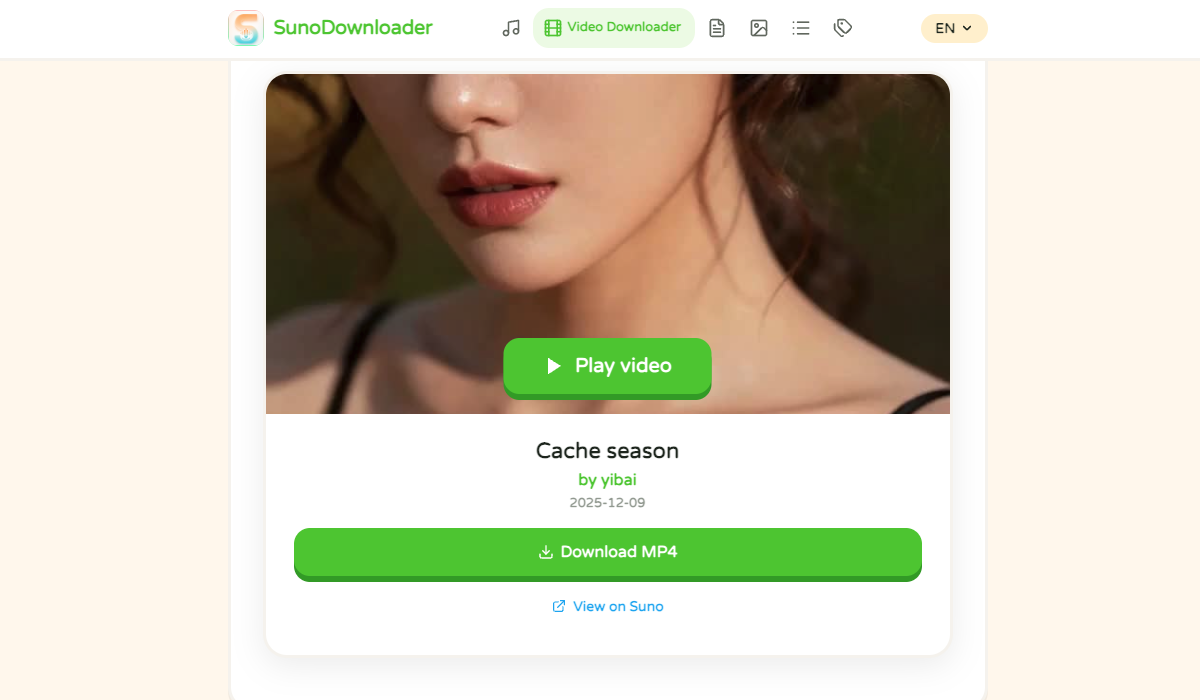
चरण 4 — “MP4 डाउनलोड करें” पर क्लिक करें
MP4 सीधे आपके Downloads फ़ोल्डर में सहेजा जाता है। फ़ाइल का नाम गाने के शीर्षक से अपने-आप बनता है, जैसे:
my_song_title [sunodownloader.pro].mp4वीडियो डाउनलोड करने से पहले फ़ुलस्क्रीन प्रीव्यू के लिए Cinema Mode (वीडियो प्लेयर का बटन) भी इस्तेमाल कर सकते हैं।
वीडियो डाउनलोड टूल आज़माएँ
Suno लिंक पेस्ट करें। MP4 की उपलब्धता कुछ सेकंड में अपने-आप पता चलती है।
वीडियो डाउनलोड टूल खोलेंसिनेमा मोड — फ़ुल-स्क्रीन प्रीव्यू
वीडियो डाउनलोडर में Cinema Mode अंतर्निर्मित है। क्लिक करें सिनेमा वीडियो प्लेयर का बटन दबाने पर पूरा ब्राउज़र विंडो अँधेरे मीडिया रूम में बदल जाता है — सिर्फ़ वीडियो, नियंत्रण और बाहर निकलने का बटन। पेज के बाकी हिस्से के बिना विज़ुअलाइज़र का प्रीव्यू देखने के लिए बढ़िया।
- दबाएँ Esc Cinema Mode से बाहर निकलने के लिए
- 3 सेकंड तक कोई गतिविधि न हो → नियंत्रण फ़ेड होकर छिप जाते हैं
- माउस हिलाएँ → नियंत्रण वापस आएँगे
- सिर्फ़ कवर प्रीव्यू पर नहीं, पूरे वीडियो पर लागू होता है
सिनेमा मोड केवल देखने की सुविधा है — नीचे दिया डाउनलोड बटन सामान्य रूप से काम करता है। कुछ भी अपलोड नहीं होता; फ़ाइल सीधे Suno के CDN से आती है।
समापन
अगर Suno ने वीडियो बनाया है, तो डाउनलोड टूल कुछ ही सेकंड में मूल MP4 दिला देता है। नहीं बनाया हो, तो किसी भी वीडियो एडिटर में MP3 + JPEG का मेल काम करेगा। दोनों ही मामलों में — न इंस्टॉल करना, न लॉगिन, न प्रॉक्सी।
जाँचें कि आपके गाने का वीडियो है या नहीं
लिंक पेस्ट करें, एक बटन क्लिक करें। एक सेकंड में पता चल जाएगा।
वीडियो डाउनलोड टूल खोलेंअक्सर पूछे जाने वाले सवाल
क्या सभी Suno गानों में MP4 वीडियो होता है?
किसी रिकॉर्डिंग का प्रकाशित वीडियो होना ज़रूरी नहीं। यह टूल मौजूदा MP4 जाँचता है; वीडियो बनाता नहीं है।
मेरे Suno गाने में वीडियो क्यों नहीं है?
यह Suno वीडियो डाउनलोड टूल गाने से जुड़े प्रकाशित वीडियो की जाँच करता है। उपलब्ध हो तो MP4 सहेजने से पहले उसका प्रीव्यू देखें। केवल ऑडियो वाले ट्रैक में डाउनलोड करने के लिए MP4 न भी हो।
क्या मैं Suno MP3 को खुद MP4 में बदल सकता हूँ?
हाँ। MP3 और कवर JPEG को किसी भी वीडियो एडिटर (CapCut, iMovie, DaVinci, ffmpeg) में डालकर एक साधारण MP4 बनाएँ। ffmpeg की एक-पंक्ति कमांड ऊपर दी गई गाइड में है।