Suno 動画を MP4 としてダウンロードする方法 (2026 ガイド)
Suno ビデオは、ユーザーが Suno AI を使用して生成した MP4 ファイルです。
このガイドでは、MP4が用意された公開Suno曲から動画を保存する手順を説明します。使用する無料ツール: Suno ビデオダウンローダー.
Sunoの動画ファイルとは
Suno ビデオは、ユーザーが Suno AI を使用して生成した MP4 ファイルです。
動画がない曲がある理由
録画には公開されたビデオが含まれていない場合があります。このツールは、既存の MP4 をチェックします。生成されません。
MP4のダウンロード方法
ステップ 1 — 曲の URL をコピーする
suno.com で曲を開き、アドレス バーから URL をコピーします。次のようになります:
https://suno.com/song/550e8400-e29b-41d4-a716-446655440000ステップ 2 — ビデオダウンローダーを開く
に行く Suno ビデオダウンローダー。これはビデオ専用のページです。ソング ダウンローダーと同じエンジンですが、MP4 とシネマ モードのプレビューが強調表示されています。
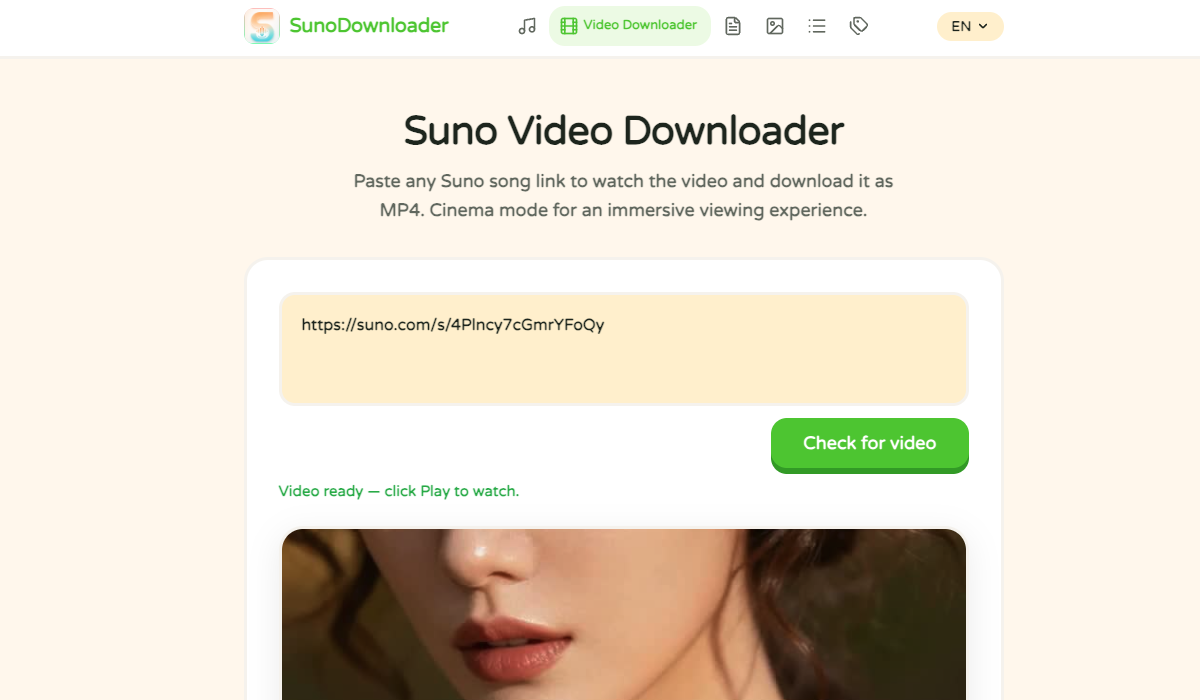
ステップ 3 — URL を貼り付けて、[ビデオを確認する] をクリックします。
ボタンの表示: ビデオをチェックする :曲の情報を読み込み、MP4の有無を確認します。結果は次の2種類です:
- 動画準備完了—"動画を再生" をクリックして再生を開始します。 埋め込みプレーヤーが表示され、下の [MP4 をダウンロード] ボタンが表示されます。
- この曲のビデオはありません。 この曲には音声のみが用意されています。次のページに戻ってください: ソングダウンローダー でMP3を取得できます。
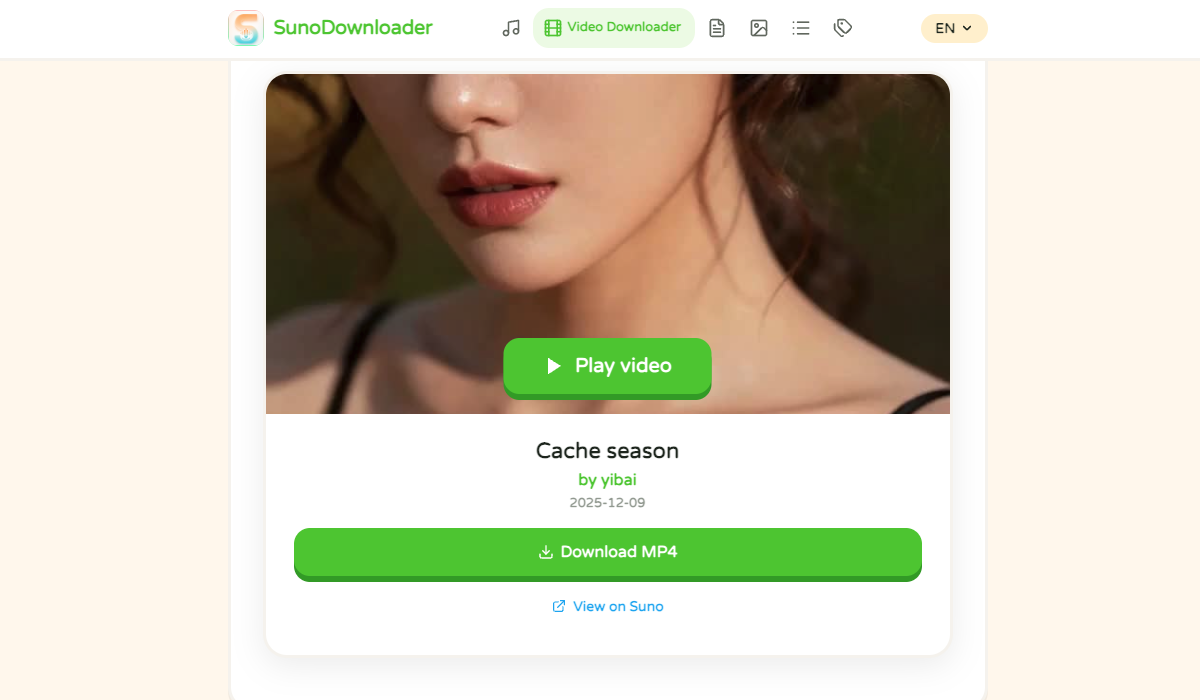
ステップ 4 — [MP4 をダウンロード] をクリックします。
MP4はダウンロード先フォルダーに保存します。ファイル名は曲名から自動で作成します。例:
my_song_title [sunodownloader.pro].mp4保存前に、プレーヤーのシネマモードボタンで動画を全画面プレビューできます。
シネマ モード — 全画面プレビュー
動画ダウンローダーにはシネマモードがあります。次のボタンをクリック: シネマ ボタンを押すと、ブラウザー全体を暗くして動画、再生操作、終了ボタンだけを表示します。保存前にページのほかの要素を隠し、映像を確認したいときに使えます。
- プレス Esc でシネマモードを終了
- 3 秒間アイドル状態になる → コントロールがフェードアウトします
- マウスを動かす → コントロールが戻ります
- カバーのプレビューだけでなく、動画全体に適用
シネマ モードは単なる視聴補助です。下のダウンロード ボタンは通常どおり機能します。何もアップロードされず、ファイルは Suno の CDN から直接取得されます。
まとめ
Suno がビデオを生成した場合、ダウンローダーは数秒でオリジナルの MP4 を取得します。そうでない場合は、ビデオエディターの MP3 + JPEG コンボで機能します。いずれにしても、インストール、ログイン、プロキシは必要ありません。
よくある質問
すべての Suno 曲には MP4 ビデオがありますか?
録画には公開されたビデオが含まれていない場合があります。このツールは、既存の MP4 をチェックします。生成されません。
Sunoの曲に動画がないのはなぜですか?
曲に公開動画が付いているか確認し、利用できる場合はプレビューしてMP4を保存できます。音声のみの曲にはMP4がない場合があります。
自分で Suno MP3 を MP4 に変換できますか?
はい。MP3とJPEG画像をCapCut、iMovie、DaVinci、ffmpegなどに読み込むと、シンプルなMP4を作れます。ffmpegのコマンド例は上のガイドにあります。