Comment télécharger des vidéos Suno en tant que MP4 (Guide 2026)
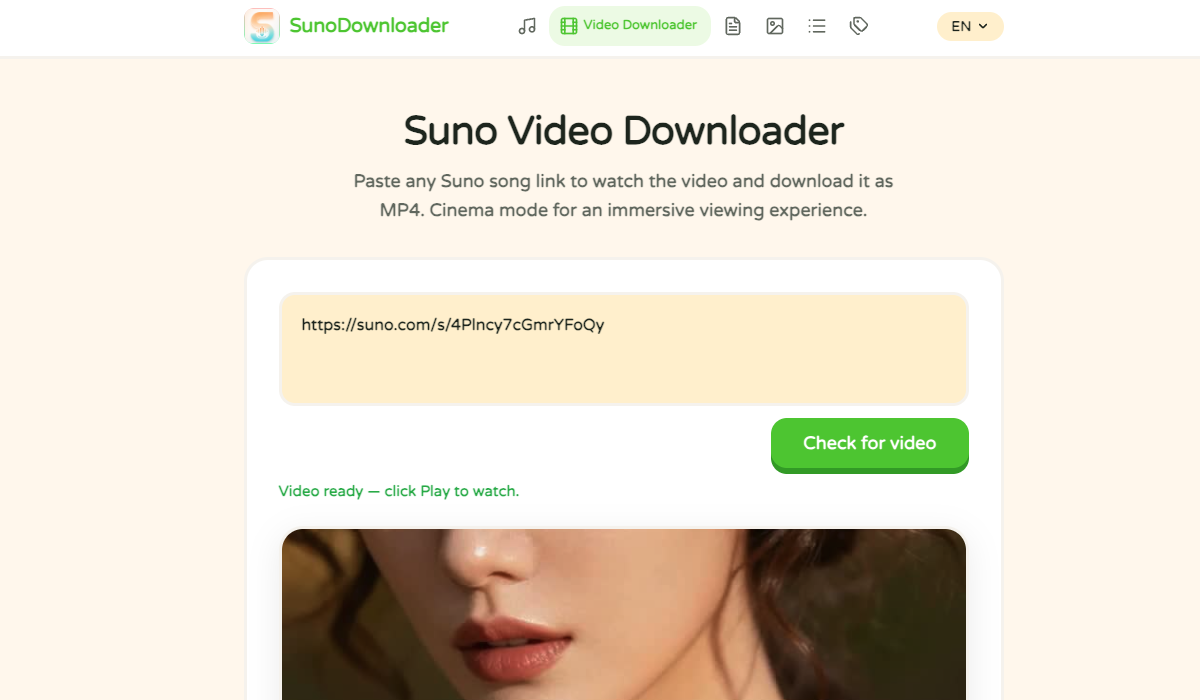
Une vidéo Suno est un fichier MP4 généré par l'utilisateur avec l'IA Suno.
Ce guide vous montre exactement comment récupérer ce MP4 à partir de n'importe quelle chanson publique Suno qui en possède un, en utilisant le logiciel gratuit Téléchargeur vidéo Suno.
Qu'est-ce que la vidéo Suno ?
Une vidéo Suno est un fichier MP4 généré par l'utilisateur avec l'IA Suno.
Pourquoi chaque chanson n'a pas une vidéo
Un enregistrement ne peut pas avoir de vidéo publiée. Cet outil recherche un MP4 existant ; il n'en génère pas.
Comment télécharger le MP4
Étape 1 — Copiez l'URL de la chanson
Ouvrez la chanson sur suno.com, copiez l'URL depuis la barre d'adresse. On dirait :
https://suno.com/song/550e8400-e29b-41d4-a716-446655440000Étape 2 — Ouvrez le téléchargeur vidéo
Aller à Téléchargeur vidéo Suno. C'est la page dédiée à la vidéo — elle utilise le même moteur que le Téléchargeur de chansons, mais met en avant le MP4 et l'aperçu du mode cinéma.
Étape 3 — Collez l'URL et cliquez sur « Rechercher la vidéo »
Le bouton dit Vérifier la vidéo - il récupérera les métadonnées de la chanson et sondera le MP4 (ce qui prend environ 1 seconde). Vous obtiendrez l'un des deux résultats suivants :
- Vidéo prête — cliquez sur Lecture pour regarder. Un lecteur intégré apparaît avec un bouton Télécharger MP4 ci-dessous.
- Aucune vidéo pour cette chanson. La chanson n'a que de l'audio. Retournez au Téléchargeur de chansons pour récupérer le MP3 à la place.

Étape 4 — Cliquez sur « Télécharger MP4 »
Le MP4 enregistre directement dans votre dossier Téléchargements. Le nom du fichier est généré automatiquement à partir du titre de la chanson, comme :
mon_titre_de la chanson [sunodownloader.pro].mp4Vous pouvez également utiliser le mode Cinéma (le bouton du lecteur vidéo) pour prévisualiser la vidéo en plein écran avant de la télécharger.
Essayez le téléchargeur vidéo
Collez un lien Suno. Il détecte automatiquement la disponibilité du MP4 en quelques secondes.
Ouvrir le téléchargeur vidéoMode cinéma : aperçu en plein écran
Le téléchargeur vidéo intègre un mode cinéma. Cliquez sur le bouton Cinéma dans le lecteur vidéo et toute la fenêtre du navigateur se transforme en une salle multimédia noircie – juste la vidéo, les commandes et un bouton de sortie. Idéal si vous souhaitez prévisualiser le visualiseur sans la page chrome avant de l'enregistrer.
- Presse Échap pour quitter le mode cinéma
- Inactif 3 secondes → les commandes disparaissent
- Déplacez la souris → les commandes reviennent
- Fonctionne sur l'intégralité de la vidéo, pas seulement sur l'aperçu de la couverture
Le mode cinéma n'est qu'une aide à la visualisation : le bouton de téléchargement ci-dessous fonctionne toujours normalement. Rien n'est téléchargé, le fichier provient directement du CDN de Suno.
Conclusion
Si Suno a généré la vidéo, le téléchargeur vous obtient le MP4 original en quelques secondes. Sinon, le combo MP3 + JPEG dans n'importe quel éditeur vidéo fait l'affaire. Quoi qu'il en soit, pas d'installation, pas de connexion, pas de proxy.
Vérifiez si votre chanson a une vidéo
Collez le lien, cliquez sur un bouton. Vous le saurez dans une seconde.
Ouvrir le téléchargeur vidéoQuestions fréquemment posées
Est-ce que toutes les chansons Suno ont une vidéo MP4 ?
Un enregistrement ne peut pas avoir de vidéo publiée. Cet outil recherche un MP4 existant ; il n'en génère pas.
Pourquoi ma chanson Suno n'a-t-elle pas de vidéo ?
Ce téléchargeur vidéo Suno recherche une vidéo publiée jointe à la chanson. S'il en existe un, prévisualisez-le avant d'enregistrer le MP4. Une piste uniquement audio peut ne pas avoir de MP4 à télécharger.
Puis-je convertir moi-même Suno MP3 en MP4 ?
Oui. Déposez le MP3 et couvrez le JPEG dans n'importe quel éditeur vidéo (CapCut, iMovie, DaVinci, ffmpeg) pour créer un simple MP4. Le one-liner ffmpeg se trouve dans le guide ci-dessus.