Jak stáhnout videa Suno jako MP4 (průvodce 2026)
Video Suno je soubor MP4, který uživatel vytvořil pomocí Suno AI.
Tento průvodce přesně ukazuje, jak získat MP4 z libovolné veřejné skladby Suno, která ho obsahuje, pomocí bezplatného Stahovač videí Suno.
Co je video Suno ve skutečnosti
Video Suno je soubor MP4, který uživatel vytvořil pomocí Suno AI.
Proč některé skladby nemají video
Nahrávka nemusí mít zveřejněné video. Tento nástroj hledá existující MP4; žádné video nevytváří.
Jak stáhnout MP4
Krok 1 — Zkopírujte URL skladby
Otevřete skladbu na suno.com a zkopírujte URL z adresního řádku. Vypadá takto:
https://suno.com/song/550e8400-e29b-41d4-a716-446655440000Krok 2 — Otevřete stahovač videí
Přejít na Stahovač videí Suno. Je to samostatná stránka pro video — používá stejný nástroj jako Stahovač skladeb, ale zaměřuje se na MP4 a náhled v režimu kina.
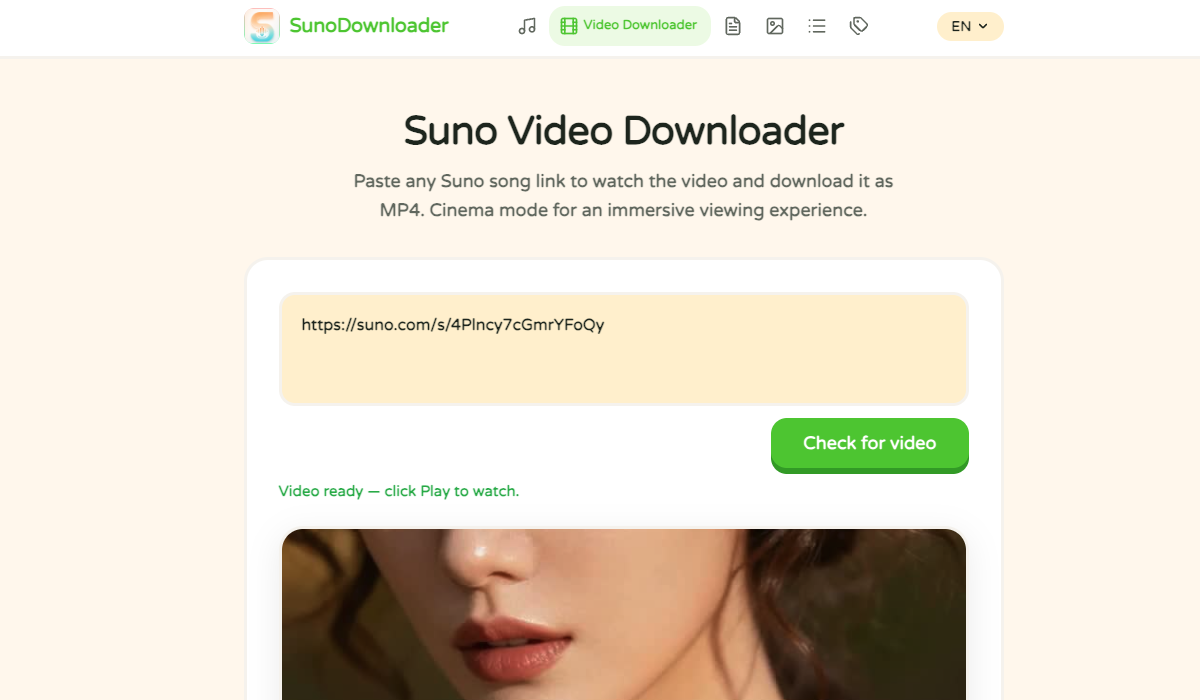
Krok 3 — Vložte URL a klikněte na Zkontrolovat video
Na tlačítku je uvedeno Zkontrolovat video — načte metadata skladby a prověří soubor MP4 (trvá to asi sekundu). Zobrazí se jeden ze dvou výsledků:
- Video je připravené — kliknutím na Přehrát ho zhlédnete. Pod ním se zobrazí vložený přehrávač s tlačítkem Stáhnout MP4.
- Pro tuto skladbu není video. Skladba obsahuje pouze zvuk. Vraťte se do Stahovač skladeb a místo toho stáhněte MP3.
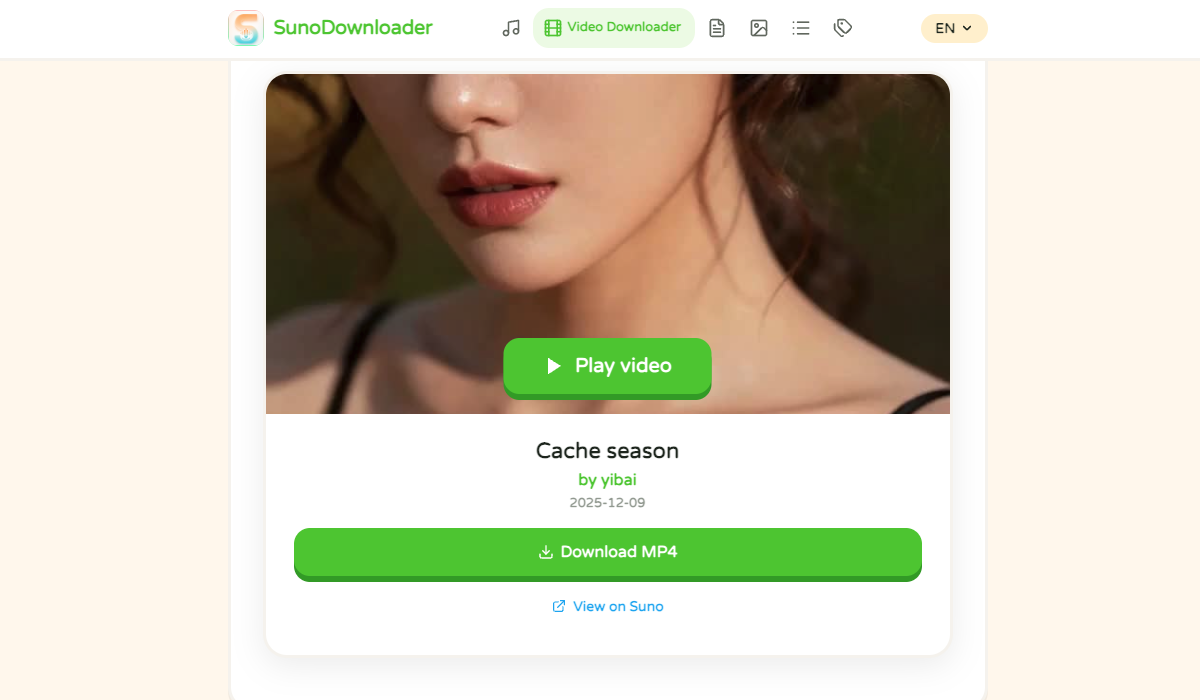
Krok 4 — Klikněte na Stáhnout MP4
MP4 se uloží přímo do složky Stažené soubory. Název souboru se automaticky vytvoří podle názvu skladby, například:
my_song_title [sunodownloader.pro].mp4Video si před stažením můžete zobrazit na celou obrazovku také pomocí režimu kina (tlačítko ve videopřehrávači).
Vyzkoušet stahovač videí
Vložte odkaz Suno. Během několika sekund se automaticky zjistí dostupnost MP4.
Otevřít stahovač videíRežim kina — náhled na celou obrazovku
Stahovač videí obsahuje režim kina. Klikněte na Kino tlačítko ve videopřehrávači změní celé okno prohlížeče na zatemněnou mediální místnost — zůstane jen video, ovládací prvky a tlačítko pro ukončení. Ideální pro náhled vizualizéru bez prvků stránky před uložením.
- Stiskněte Esc pro ukončení režimu kina
- Po 3 sekundách nečinnosti ovládací prvky zmizí
- Pohněte myší → ovládací prvky se znovu zobrazí
- Funguje pro celé video, nikoli jen pro náhled obalu
Režim kina slouží pouze ke sledování — tlačítko stahování níže funguje obvyklým způsobem. Nic se nenahrává, soubor pochází přímo z CDN Suno.
Shrnutí
Pokud Suno video vygenerovalo, stahovač vám během několika sekund poskytne původní MP4. Pokud ne, kombinaci MP3 + JPEG můžete zpracovat v libovolném videoeditoru. V obou případech — bez instalace, přihlášení a proxy.
Ověřit, zda má vaše skladba video
Vložte odkaz a klikněte na jedno tlačítko. Výsledek zjistíte během sekundy.
Otevřít stahovač videíČasté otázky
Mají všechny skladby Suno video MP4?
Nahrávka nemusí mít zveřejněné video. Tento nástroj hledá existující MP4; žádné video nevytváří.
Proč moje skladba Suno nemá video?
Tento stahovač videí Suno ověřuje, zda je ke skladbě připojeno zveřejněné video. Pokud je dostupné, před uložením MP4 si ho prohlédněte. Skladba pouze se zvukem nemusí mít video MP4 ke stažení.
Mohu si MP3 ze Suno převést na MP4 sám?
Ano. V libovolném videoeditoru (CapCut, iMovie, DaVinci, ffmpeg) vytvoříte jednoduché MP4 vložením MP3 a obrázku obalu JPEG. Jednořádkový příkaz ffmpeg najdete v průvodci výše.