Suno-videoiden lataaminen MP4-muodossa (opas 2026)
Suno-video on käyttäjän Suno AI:lla luoma MP4-tiedosto.
Tässä oppaassa näytetään täsmälleen, miten voit ladata MP4-tiedoston mistä tahansa julkisesta Suno-kappaleesta, jossa sellainen on, käyttämällä maksutonta Sunon videon lataustyökalu.
Mitä Suno-video oikeastaan on
Suno-video on käyttäjän Suno AI:lla luoma MP4-tiedosto.
Miksi kaikissa kappaleissa ei ole videota
Tallenteessa ei välttämättä ole julkaistua videota. Tämä työkalu tarkistaa, onko olemassa oleva MP4 saatavilla; se ei luo videota.
MP4-videon lataaminen
Vaihe 1 — Kopioi kappaleen URL-osoite
Avaa kappale suno.com-sivustolla ja kopioi URL-osoite osoiteriviltä. Osoite näyttää tältä:
https://suno.com/song/550e8400-e29b-41d4-a716-446655440000Vaihe 2 — Avaa videon lataustyökalu
Siirry kohteeseen Sunon videon lataustyökalu. Se on videolle tarkoitettu oma sivu — moottori on sama kuin kappaleen lataustyökalussa, mutta sivu nostaa esiin MP4-tiedoston ja elokuvateatteritilan esikatselun.
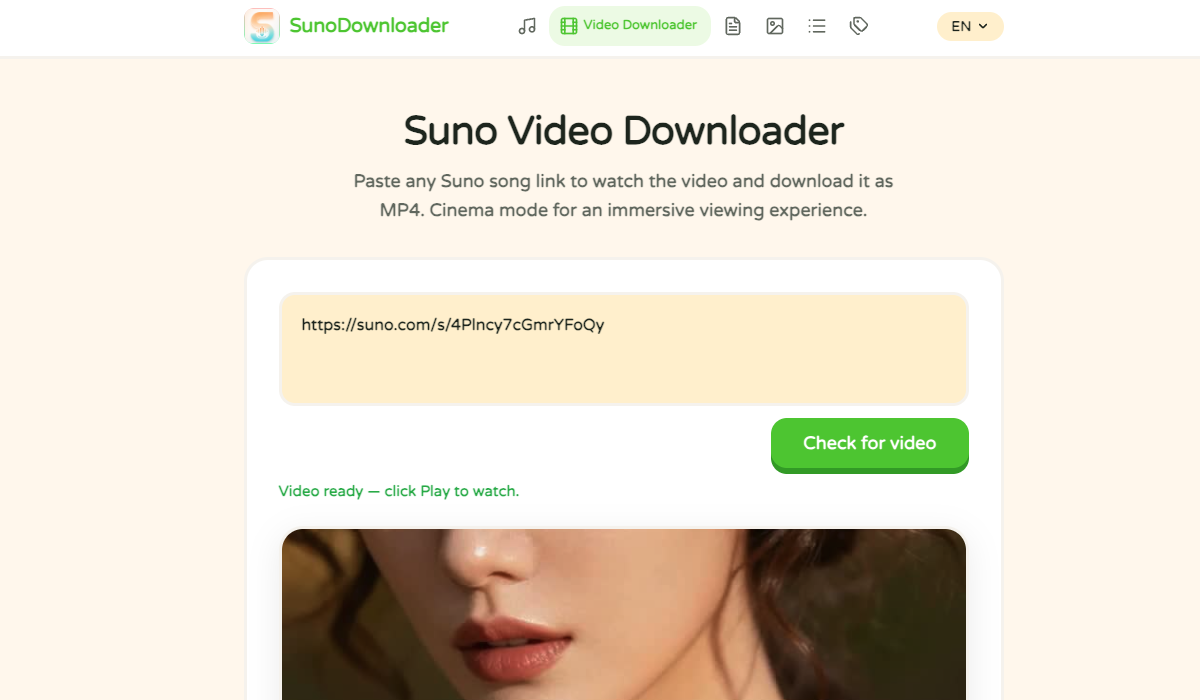
Vaihe 3 — Liitä URL-osoite ja napsauta ”Tarkista video”
Painikkeessa lukee Tarkista video — se hakee kappaleen metatiedot ja tarkistaa MP4:n (tämä kestää noin sekunnin). Saat jommankumman kahdesta tuloksesta:
- Video valmis — katso se napsauttamalla Toista. Upotettu soitin näkyy alla olevan Lataa MP4 -painikkeen kanssa.
- Tälle kappaleelle ei ole videota. Kappaleessa on vain ääni. Palaa takaisin kohteeseen Kappaleen lataustyökalu ladataksesi sen sijaan MP3-tiedoston.
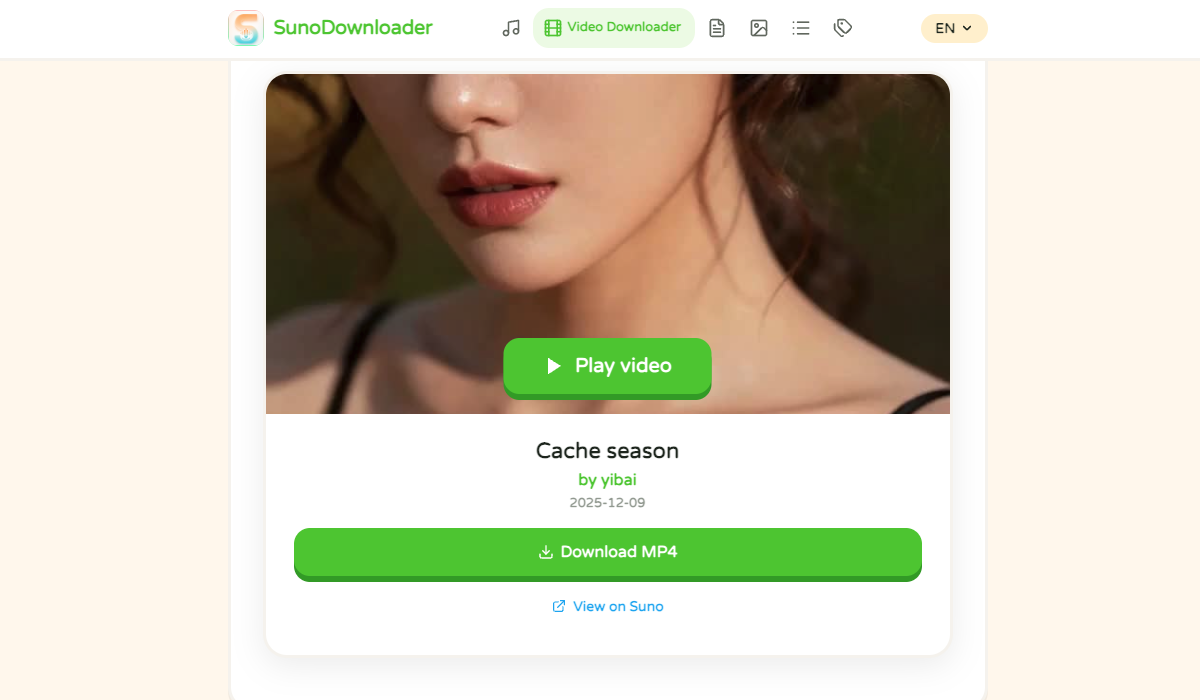
Vaihe 4 — Napsauta ”Lataa MP4”
MP4 tallennetaan suoraan Lataukset-kansioosi. Tiedostonimi luodaan automaattisesti kappaleen nimen perusteella, esimerkiksi:
my_song_title [sunodownloader.pro].mp4Voit esikatsella videota koko näytössä ennen lataamista käyttämällä myös Elokuvateatteritilaa (videon soittimen painike).
Kokeile videon lataustyökalua
Liitä Suno-linkki. Se tunnistaa MP4-saatavuuden sekunneissa.
Avaa videon lataustyökaluElokuvateatteritila — koko näytön esikatselu
Videon lataustyökalussa on sisäänrakennettu elokuvateatteritila. Napsauta Elokuvateatteri videon soittimessa. Koko selainikkuna muuttuu pimennetyksi mediakatsomoksi — näkyvissä ovat vain video, säätimet ja poistumispainike. Kätevä, jos haluat esikatsella visualisointia ilman sivun käyttöliittymää ennen tallentamista.
- Paina Esc poistuaksesi elokuvateatteritilasta
- 3 sekuntia käyttämättömänä → säätimet häipyvät
- Liikuta hiirtä → säätimet palaavat
- Käytössä koko videossa, ei vain kansikuvan esikatselussa
Elokuvateatteritila on vain katselua varten — alla oleva latauspainike toimii edelleen normaalisti. Mitään ei ladata palvelimelle, ja tiedosto tulee suoraan Sunon CDN:stä.
Yhteenveto
Jos Suno loi videon, lataustyökalu hakee alkuperäisen MP4:n sekunneissa. Muussa tapauksessa MP3:n ja JPEG:n voi lisätä missä tahansa videoeditorissa. Näin tai muuten — ei asennusta, kirjautumista tai välityspalvelinta.
Tarkista, onko kappaleessasi video
Liitä linkki ja napsauta painiketta. Saat tuloksen hetkessä.
Avaa videon lataustyökaluUsein kysytyt kysymykset
Onko kaikissa Suno-kappaleissa MP4-video?
Tallenteessa ei välttämättä ole julkaistua videota. Tämä työkalu tarkistaa, onko olemassa oleva MP4 saatavilla; se ei luo videota.
Miksi Suno-kappaleessani ei ole videota?
Tämä Sunon videon lataustyökalu tarkistaa, onko kappaleeseen liitetty julkaistu video. Jos sellainen on, esikatsele sitä ennen MP4:n tallentamista. Pelkässä äänikappaleessa ei välttämättä ole ladattavaa MP4-videota.
Voinko muuntaa Suno-MP3:n itse MP4-muotoon?
Kyllä. Lisää MP3 ja JPEG-kansikuva mihin tahansa videomuokkaimeen (CapCut, iMovie, DaVinci, ffmpeg) ja luo yksinkertainen MP4-video. ffmpeg-komentorivi löytyy yllä olevasta oppaasta.